

Edge新版本,如何开IE模式?
Edge新版本,如何开IE模式?
说到Microsoft Edge的新版浏览器,那可是基于Chromium内核的,终于甩掉了旧版本速度慢的帽子。再加上继承自Edge的内置PDF阅读和阅读模式等实用功能,一下子就成了顶级浏览器之一。不过,有些网站还是有点挑浏览器,这时候就需要对浏览器进行一些设置来开启IE兼容模式。
步骤一:打开设置界面 🛠️
首先,点击浏览器右上角的小点点(选项),然后选择“设置”。这样就会打开浏览器的设置界面。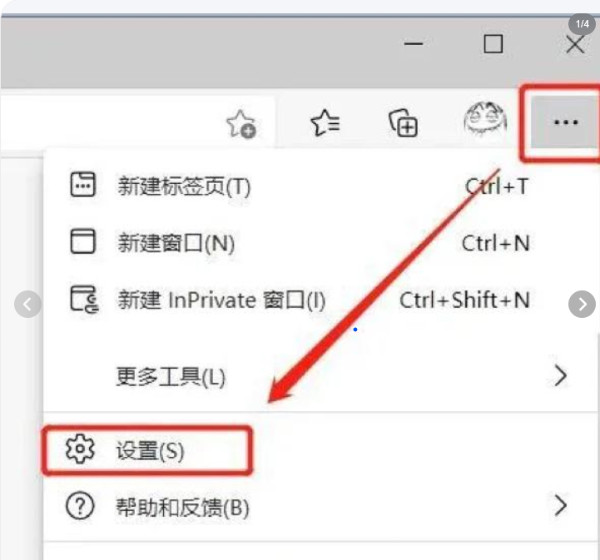
步骤二:启用IE兼容模式 🔧
在设置界面的左侧,找到“默认浏览器设置”,然后在右侧启用“允许在Internet Explorer模式下重新加载网站”。最后,按照提示重启浏览器。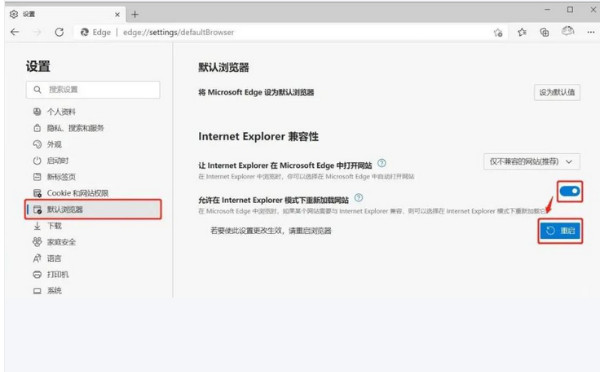
步骤三:选择IE兼容的网站 🌐
重启完成后,如果你需要使用IE兼容模式打开某个网页,可以点击右上角的选项,然后选择“更多工具”,再选择“在Internet Explorer模式下重新加载”。这样就能重新载入网页并使用IE兼容模式了。
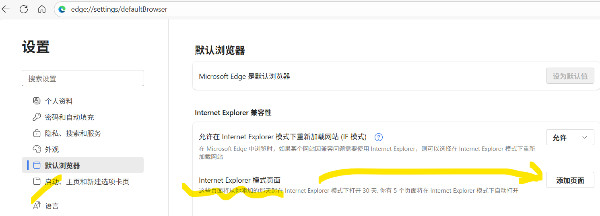
如果没有重新加载选项,可能是edge版本不一样。直接将想要用IE加载的页面地址增加上。
小贴士 💡
如果你觉得每次都要手动切换IE模式太麻烦,可以在设置中选择“建议使用Internet Explorer在Microsoft Edge中打开网站”,这样默认情况下就会使用IE兼容模式了。
希望这些步骤能帮到你,让你在使用Edge时更加顺畅!